Domain cpdf.de kaufen?
Wir ziehen mit dem Projekt
cpdf.de um.
Sind Sie am Kauf der Domain
cpdf.de interessiert?
domain@kv-gmbh.de · 0541-91531010
Domain cpdf.de kaufen?
Wie kann ich PDF-Dateien mit meinem HP Drucker, dem HP Deskjet 2540, drucken, wenn er nur gescannte Dokumente druckt?
Um PDF-Dateien mit dem HP Deskjet 2540 Drucker zu drucken, können Sie verschiedene Methoden verwenden. Eine Möglichkeit besteht darin, die PDF-Datei auf Ihrem Computer zu öffnen und dann die Druckoption auszuwählen. Eine andere Möglichkeit besteht darin, die PDF-Datei auf einem USB-Stick zu speichern und diesen dann direkt in den USB-Anschluss des Druckers einzustecken, um das Dokument zu drucken. Sie können auch eine App wie HP Smart verwenden, um PDF-Dateien direkt von Ihrem Smartphone oder Tablet aus zu drucken. **
Kann ich die Ausrichtungsseite des HP Deskjet 3520 e als PDF-Datei erhalten?
Leider kann ich als KI-Assistent keine Dateien bereitstellen. Sie können jedoch versuchen, die Ausrichtungsseite des HP Deskjet 3520 e als PDF-Datei von der offiziellen HP-Website herunterzuladen oder den HP-Support zu kontaktieren, um weitere Unterstützung zu erhalten. **


Ähnliche Suchbegriffe für HP-E-2LFF-Tertiary
Top-Angebote
Produkte zum Begriff HP-E-2LFF-Tertiary:
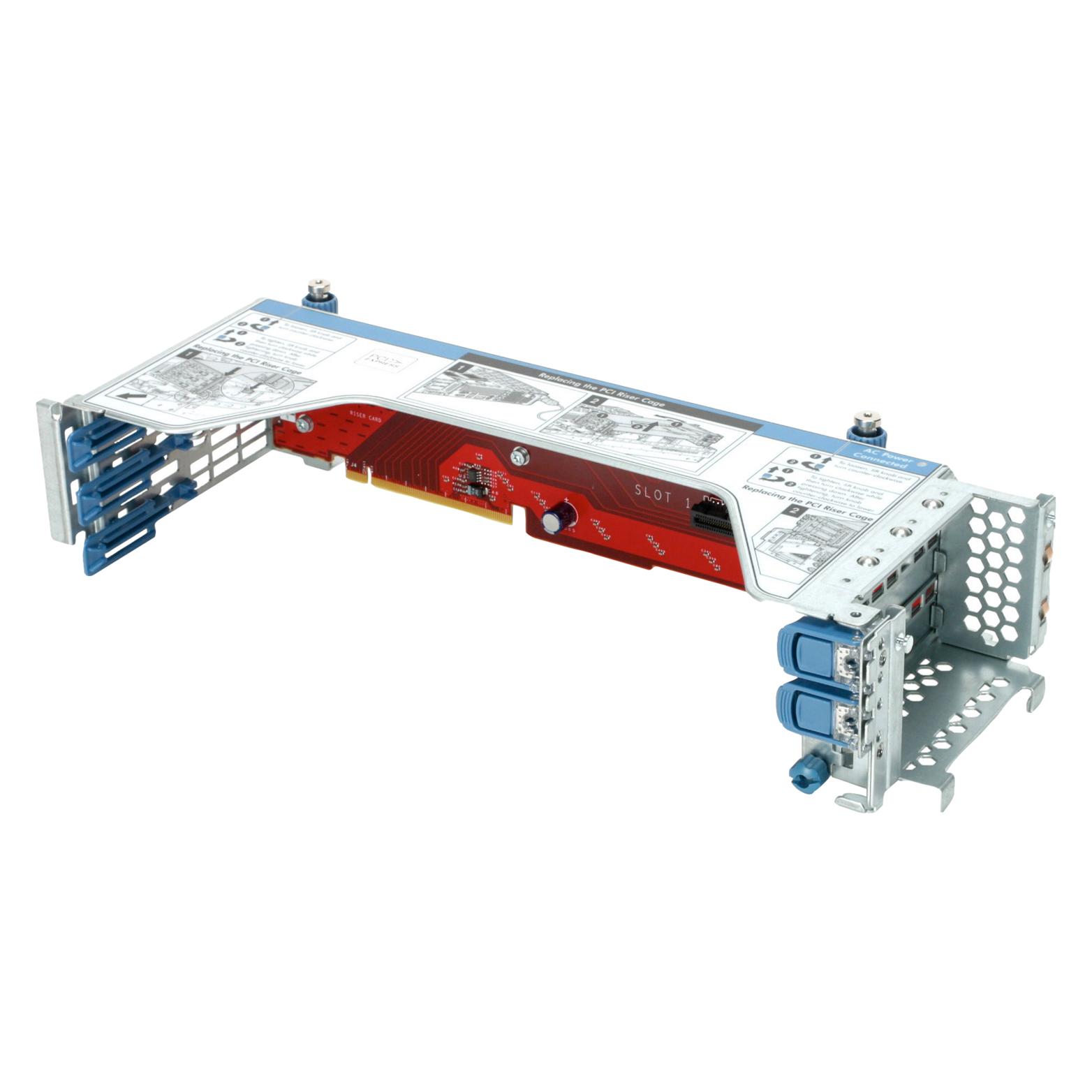



-
Wie kann ich mit der HP Software ein PDF-Dokument scannen und per E-Mail versenden?
Um ein PDF-Dokument mit der HP Software zu scannen und per E-Mail zu versenden, öffnen Sie die HP Software auf Ihrem Computer und wählen Sie die Option "Scannen". Wählen Sie dann das gewünschte Dateiformat (PDF) aus und scannen Sie das Dokument ein. Nachdem der Scan abgeschlossen ist, wählen Sie die Option "E-Mail" und geben Sie die E-Mail-Adresse des Empfängers ein. Klicken Sie auf "Senden", um das gescannte PDF-Dokument per E-Mail zu versenden. **
-
Wie kann ich mit der HP Software ein PDF-Dokument scannen und per E-Mail versenden?
Um ein PDF-Dokument mit der HP Software zu scannen und per E-Mail zu versenden, musst du zuerst die HP Software öffnen und den Scanner auswählen. Dann wählst du die Option "Scannen als PDF" aus und speicherst das gescannte Dokument als PDF-Datei auf deinem Computer. Anschließend öffnest du dein E-Mail-Programm, erstellst eine neue E-Mail und fügst die gescannte PDF-Datei als Anhang hinzu, bevor du die E-Mail versendest. **
-
Wie kann man mit einem PDF-Tool Dokumente bearbeiten und konvertieren?
Mit einem PDF-Tool können Dokumente bearbeitet werden, indem man Texte hinzufügt, löscht oder bearbeitet, Bilder einfügt oder entfernt und Seiten neu anordnet. Zudem können PDF-Dateien in verschiedene Formate wie Word, Excel oder PowerPoint konvertiert werden. Ein PDF-Tool ermöglicht auch das Zusammenführen mehrerer PDF-Dateien, das Aufteilen von PDFs oder das Hinzufügen von Passwörtern zum Schutz der Dokumente. **
-
Wie kann ich beidseitig drucken HP?
Um beidseitig zu drucken, benötigen Sie einen Drucker, der über eine Duplexeinheit verfügt. Überprüfen Sie zunächst, ob Ihr HP-Drucker diese Funktion unterstützt. Öffnen Sie dann das Druckermenü auf Ihrem Computer und wählen Sie die Option "Duplexdruck" oder "Beidseitig drucken" aus. Stellen Sie sicher, dass Sie die richtige Einstellung für den Papiertyp und die Ausrichtung auswählen. Starten Sie den Druckvorgang und Ihr HP-Drucker sollte automatisch beide Seiten des Papiers bedrucken. **

Können HP-Drucker mit Fremdpatronen drucken?
Ja, HP-Drucker können in der Regel mit Fremdpatronen drucken. Allerdings kann es vorkommen, dass der Drucker die Verwendung von Fremdpatronen nicht erkennt oder Probleme beim Drucken auftreten. Es ist daher ratsam, vor dem Kauf von Fremdpatronen die Kompatibilität mit dem jeweiligen Druckermodell zu überprüfen. **
Warum kann ich nicht drucken HP?
Es gibt mehrere mögliche Gründe, warum du möglicherweise nicht drucken kannst. Zunächst solltest du sicherstellen, dass dein Drucker ordnungsgemäß angeschlossen ist und eingeschaltet ist. Überprüfe auch, ob genügend Papier im Drucker vorhanden ist und ob die Tintenpatronen ausreichend gefüllt sind. Es könnte auch sein, dass ein technisches Problem vorliegt, wie z.B. veraltete Treiber oder eine Störung im Drucker. In diesem Fall könnte es hilfreich sein, den Drucker neu zu starten oder die Treiber zu aktualisieren. Wenn das Problem weiterhin besteht, könnte es ratsam sein, den technischen Support des Druckerherstellers zu kontaktieren. **
Top-Angebote
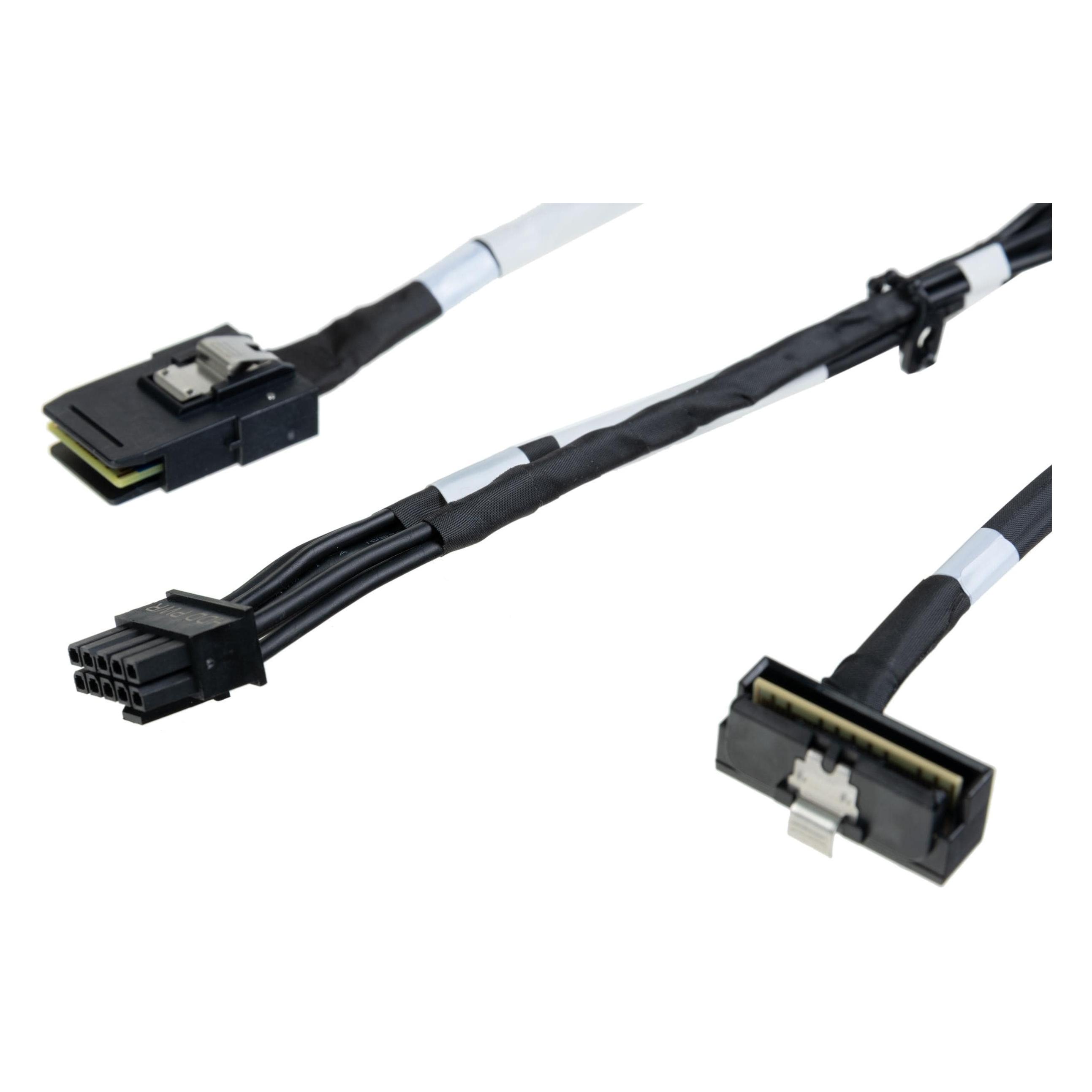
Produkte zum Begriff HP-E-2LFF-Tertiary:
-
Wie kann ich PDF-Dateien mit meinem HP Drucker, dem HP Deskjet 2540, drucken, wenn er nur gescannte Dokumente druckt?
Um PDF-Dateien mit dem HP Deskjet 2540 Drucker zu drucken, können Sie verschiedene Methoden verwenden. Eine Möglichkeit besteht darin, die PDF-Datei auf Ihrem Computer zu öffnen und dann die Druckoption auszuwählen. Eine andere Möglichkeit besteht darin, die PDF-Datei auf einem USB-Stick zu speichern und diesen dann direkt in den USB-Anschluss des Druckers einzustecken, um das Dokument zu drucken. Sie können auch eine App wie HP Smart verwenden, um PDF-Dateien direkt von Ihrem Smartphone oder Tablet aus zu drucken. **
-
Kann ich die Ausrichtungsseite des HP Deskjet 3520 e als PDF-Datei erhalten?
Leider kann ich als KI-Assistent keine Dateien bereitstellen. Sie können jedoch versuchen, die Ausrichtungsseite des HP Deskjet 3520 e als PDF-Datei von der offiziellen HP-Website herunterzuladen oder den HP-Support zu kontaktieren, um weitere Unterstützung zu erhalten. **
-
Wie kann ich mit der HP Software ein PDF-Dokument scannen und per E-Mail versenden?
Um ein PDF-Dokument mit der HP Software zu scannen und per E-Mail zu versenden, öffnen Sie die HP Software auf Ihrem Computer und wählen Sie die Option "Scannen". Wählen Sie dann das gewünschte Dateiformat (PDF) aus und scannen Sie das Dokument ein. Nachdem der Scan abgeschlossen ist, wählen Sie die Option "E-Mail" und geben Sie die E-Mail-Adresse des Empfängers ein. Klicken Sie auf "Senden", um das gescannte PDF-Dokument per E-Mail zu versenden. **
-
Wie kann ich mit der HP Software ein PDF-Dokument scannen und per E-Mail versenden?
Um ein PDF-Dokument mit der HP Software zu scannen und per E-Mail zu versenden, musst du zuerst die HP Software öffnen und den Scanner auswählen. Dann wählst du die Option "Scannen als PDF" aus und speicherst das gescannte Dokument als PDF-Datei auf deinem Computer. Anschließend öffnest du dein E-Mail-Programm, erstellst eine neue E-Mail und fügst die gescannte PDF-Datei als Anhang hinzu, bevor du die E-Mail versendest. **
Ähnliche Suchbegriffe für HP-E-2LFF-Tertiary
-
Wie kann man mit einem PDF-Tool Dokumente bearbeiten und konvertieren?
Mit einem PDF-Tool können Dokumente bearbeitet werden, indem man Texte hinzufügt, löscht oder bearbeitet, Bilder einfügt oder entfernt und Seiten neu anordnet. Zudem können PDF-Dateien in verschiedene Formate wie Word, Excel oder PowerPoint konvertiert werden. Ein PDF-Tool ermöglicht auch das Zusammenführen mehrerer PDF-Dateien, das Aufteilen von PDFs oder das Hinzufügen von Passwörtern zum Schutz der Dokumente. **
-
Wie kann ich beidseitig drucken HP?
Um beidseitig zu drucken, benötigen Sie einen Drucker, der über eine Duplexeinheit verfügt. Überprüfen Sie zunächst, ob Ihr HP-Drucker diese Funktion unterstützt. Öffnen Sie dann das Druckermenü auf Ihrem Computer und wählen Sie die Option "Duplexdruck" oder "Beidseitig drucken" aus. Stellen Sie sicher, dass Sie die richtige Einstellung für den Papiertyp und die Ausrichtung auswählen. Starten Sie den Druckvorgang und Ihr HP-Drucker sollte automatisch beide Seiten des Papiers bedrucken. **
-
Können HP-Drucker mit Fremdpatronen drucken?
Ja, HP-Drucker können in der Regel mit Fremdpatronen drucken. Allerdings kann es vorkommen, dass der Drucker die Verwendung von Fremdpatronen nicht erkennt oder Probleme beim Drucken auftreten. Es ist daher ratsam, vor dem Kauf von Fremdpatronen die Kompatibilität mit dem jeweiligen Druckermodell zu überprüfen. **
-
Warum kann ich nicht drucken HP?
Es gibt mehrere mögliche Gründe, warum du möglicherweise nicht drucken kannst. Zunächst solltest du sicherstellen, dass dein Drucker ordnungsgemäß angeschlossen ist und eingeschaltet ist. Überprüfe auch, ob genügend Papier im Drucker vorhanden ist und ob die Tintenpatronen ausreichend gefüllt sind. Es könnte auch sein, dass ein technisches Problem vorliegt, wie z.B. veraltete Treiber oder eine Störung im Drucker. In diesem Fall könnte es hilfreich sein, den Drucker neu zu starten oder die Treiber zu aktualisieren. Wenn das Problem weiterhin besteht, könnte es ratsam sein, den technischen Support des Druckerherstellers zu kontaktieren. **
* Alle Preise verstehen sich inklusive der gesetzlichen Mehrwertsteuer und ggf. zuzüglich Versandkosten. Die Angebotsinformationen basieren auf den Angaben des jeweiligen Shops und werden über automatisierte Prozesse aktualisiert. Eine Aktualisierung in Echtzeit findet nicht statt, so dass es im Einzelfall zu Abweichungen kommen kann. ** Hinweis: Teile dieses Inhalts wurden von KI erstellt.